


如何打开和查看JSON文件?详细指南与实用工具
JSON(JavaScript Object Notation)是一种轻量级的数据交换格式,因其易读性和灵活性,被广泛应用于API接口、配置文件、数据存储等场景,当我们遇到一个.json文件时,如何正确打开和查看其内容呢?本文将详细介绍不同操作系统和工具下的JSON文件打开方法,以及常见问题的解决技巧。
JSON文件是什么?为什么需要专门打开?
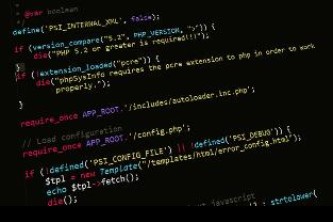
JSON文件以.json为后缀,其内容以“键值对”的形式组织数据,结构清晰(类似字典或对象),支持嵌套和数组。
{
  "name": "张三",
  "age": 25,
  "hobbies": ["阅读", "编程"],
  "address": {
    "city": "北京",
    "district": "朝阳区"
  }
}
由于JSON是纯文本格式,理论上可以用任何文本编辑器打开,但直接用记事本等工具查看时,可能会因没有格式化而显示为一行,难以阅读,选择合适的工具不仅能打开文件,还能实现“语法高亮”“格式化”“数据编辑”等功能,提升使用体验。
Windows系统下如何打开JSON文件?
Windows系统提供了多种方式打开JSON文件,可根据需求选择:
使用记事本(最基础,但无格式化)
右键点击JSON文件 → 选择“打开方式” → “记事本”(或“写字板”)。
缺点显示为一行,无法直接查看数据结构,适合快速查看纯文本内容。
使用代码编辑器(推荐,支持语法高亮和格式化)
- Visual Studio Code(VS Code):免费、轻量且功能强大,安装后直接拖拽JSON文件到窗口,或右键选择“用VS Code打开”,会自动显示彩色高亮的代码,并可通过“Shift+Alt+F”快捷键格式化文件,让数据结构一目了然。
- Sublime Text/Notepad++:同样是开发者常用的编辑器,支持JSON语法高亮和格式化,操作与VS Code类似。
使用浏览器(适合调试和预览)
- Chrome/Firefox/Edge:直接将JSON文件拖拽到浏览器窗口中,浏览器会自动以树形结构展示数据,支持折叠/展开嵌套层级,适合调试API返回的JSON数据。
- 注意:若JSON文件较大,浏览器可能会卡顿,此时建议用代码编辑器打开。
使用专业JSON工具
- JSON Viewer:Windows商店中可下载专门的JSON查看器(如“JSON Viewer Pro”),提供树形视图、值搜索、格式化等功能,适合非开发者用户。
macOS系统下如何打开JSON文件?
macOS系统自带工具和第三方软件同样能轻松处理JSON文件:
使用文本编辑(TextEdit)
右键JSON文件 → “打开方式” → “文本编辑”,默认可能显示为纯文本,需在“文本编辑”偏好设置中勾选“显示可显示的HTML代码”,以保留格式(但功能有限)。
使用代码编辑器(推荐)
- Visual Studio Code:跨平台工具,macOS下安装方法与Windows一致,支持JSON语法高亮、智能提示和格式化。
- BBEdit/TextMate:macOS下经典的代码编辑器,对JSON文件支持友好,适合开发者。
使用终端命令(适合高级用户)
通过cat或less命令查看文件内容,结合jq工具(JSON处理器)实现格式化:
# 安装jq(若未安装):brew install jq
# 查看并格式化JSON文件
cat file.json | jq .
jq .会自动缩进和换行,让JSON数据更易读。
使用浏览器
与Windows系统类似,直接拖拽JSON文件到Chrome/Safari等浏览器中,即可树形化预览。
Linux系统下如何打开JSON文件?
Linux系统以命令行和开源工具为主,以下是常用方法:
使用Vim/Emacs(命令行编辑器)
- Vim:打开文件后输入
%!python -m json.tool(需安装Python),可自动格式化JSON;或安装vim-json插件实现语法高亮。 - Emacs:内置
js-mode,支持JSON语法高亮和格式化。
使用jq工具(命令行利器)
# 安装jq:Debian/Ubuntu用sudo apt-get install jq,CentOS用sudo yum install jq
# 格式化并显示JSON
jq . file.json
# 过滤特定字段(例如提取"name")
jq '.name' file.json
使用图形界面编辑器
- Gedit/Kate:Linux自带或易安装的图形化编辑器,支持JSON语法高亮,通过插件可实现格式化。
- VS Code:跨平台,在Linux下同样适用,适合习惯图形界面的用户。
移动端(手机/平板)如何打开JSON文件?
若需在手机上查看JSON文件,可通过以下方式:
使用文本编辑App
- iOS:下载“Textastic”或“JSON Viewer”等App,支持语法高亮和格式化。
- Android:使用“QuickEdit Text Editor”或“JSON Viewer”,可拖拽文件到App中打开。
使用浏览器
将JSON文件发送到手机,或通过云盘下载后,用Chrome/Safari等浏览器打开,同样支持树形预览。
常见问题与解决方法
-
JSON文件显示为乱码?
- 原因:文件编码可能为UTF-8(带BOM)或其他编码格式。
- 解决:用VS Code等编辑器打开后,右下角切换编码格式(如“UTF-8”或“GBK”),并重新保存。
-
JSON格式错误,无法打开?
- 原因:文件中可能缺少逗号、引号不匹配或括号嵌套错误。
- 解决:用VS Code的“格式化”功能(Shift+Alt+F),或通过在线JSON校验工具(如JSONLint.com)检查并修复错误。
-
文件过大,打开卡顿?
- 建议:使用轻量级编辑器(如VS Code、Sublime Text),或命令行工具(如
jq)处理,避免用浏览器打开超大文件。
- 建议:使用轻量级编辑器(如VS Code、Sublime Text),或命令行工具(如
打开JSON文件的方法多种多样,根据使用场景选择合适的工具即可:
- 普通查看:记事本(Windows)、文本编辑(macOS)、浏览器(跨平台);
- 开发/调试:VS Code、Sublime Text、
jq命令行工具; - 移动端:Textastic(iOS)、QuickEdit(Android)。
这些方法,无论是查看API返回数据,还是编辑配置文件,都能轻松应对,JSON作为数据交换的“通用语言”,学会高效打开它,能让我们在数据处理时事半功倍。




还没有评论,来说两句吧...